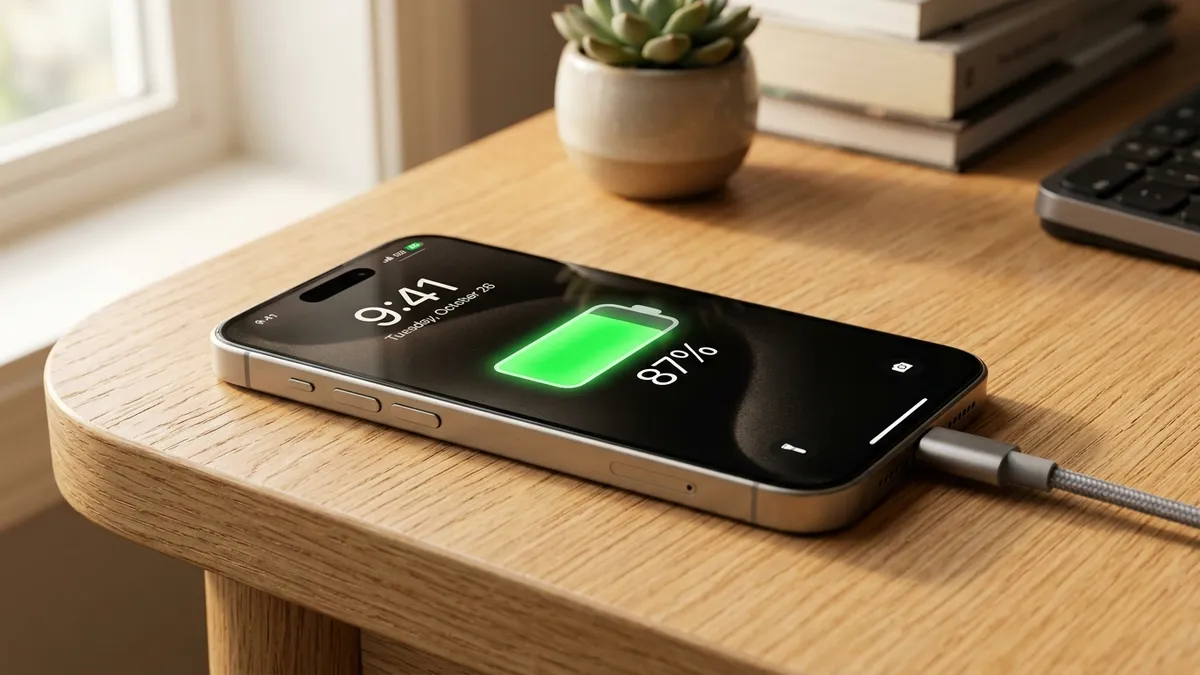
Se após atualizar o seu iPhone para o iOS 18 você notou que a porcentagem de bateria desce mais rápido do que o normal ou o aparelho esquenta levemente durante o uso diário, não entre em pânico. Essa oscilação é comum após grandes atualizações do sistema, mas pode ser resolvida com alguns ajustes estratégicos que mantêm o smartphone rápido e funcional.
Por que atualizações do iOS aumentam o consumo nas primeiras 48 horas?
Quando o iPhone instala uma grande atualização como o iOS 18, o sistema executa tarefas intensivas em segundo plano que demandam alto processamento do chip A-Series:
- Reindexação do Spotlight e Fotos: O sistema analisa toda a sua biblioteca de fotos para identificar rostos, objetos e texto (OCR), além de catalogar arquivos para busca instantânea.
- Recompilação de código de apps: Cada aplicativo instalado passa por um processo de otimização de execução local.
- Sincronização do iCloud: Dados de saúde, chaves e arquivos passam por verificação de integridade.
Esse processo pode levar de 24 a 72 horas dependendo do volume de dados armazenados no seu dispositivo.
Ajustes no iOS 18 que mais economizam carga sem sacrificar a experiência
Se o consumo continuar elevado após o período inicial, estes são os 4 pontos de ajuste com maior impacto comprovado em autonomia:
1. Ajuste a Atualização em Segundo Plano por tipo de conexão
Nem todo aplicativo precisa atualizar feeds em segundo plano via dados móveis.
- Acesse Ajustes > Geral > Atualização em Segundo Plano.
- Altere para Wi-Fi ou desative para redes sociais secundárias que você abre poucas vezes ao dia. Isso reduz o desperdício de energia em conexões 4G/5G oscilantes.
2. Controle os Widgets da Tela Inicial e Tela de Bloqueio
O iOS 18 trouxe maior liberdade de personalização e widgets interativos, porém widgets que solicitam localização constante (como previsão do tempo e rastreadores de voos) forçam o módulo GPS a se manter ativo.
- Dê preferência a widgets estáticos na tela inicial.
- Configure o acesso à localização de apps de clima para “Ao Usar o App ou Widgets”, e não “Sempre”.
3. Gerencie o limite de carregamento de bateria no iOS 18
Para modelos das linhas iPhone 15 e superiores, o iOS 18 expandiu as opções de limite de carregamento de bateria.
- Vá em Ajustes > Bateria > Carregamento.
- Defina o limite em 80% ou 85% se você passa a maior parte do dia perto de uma mesa de trabalho ou carregador sem fio. Isso previne o estresse térmico da célula de lítio e preserva a capacidade máxima ao longo dos anos.
Comparativo de impacto de configurações de sistema
| Recurso do iOS 18 | Impacto no Consumo | Recomendação de Ajuste |
|---|---|---|
| Localização em Segundo Plano (“Sempre”) | Muito Alto | Alterar para “Durante o Uso” |
| Brilho Automático do Display | Alto | Manter sempre ATIVADO |
| Efeitos visuais da Tela de Bloqueio (Depth Effect) | Médio | Usar papéis de parede estáticos se precisar de carga extra |
| Haptic Feedback do Teclado (Vibração) | Baixo a Médio | Manter apenas se for essencial para sua digitação |
Como o ecossistema móvel se compara em 2026?
A otimização de autonomia é uma prioridade global na indústria de smartphones. Para entender como os sistemas concorrentes lidam com eficiência e personalização visual, confira nossa análise completa sobre o Android 16 e o Material 3 Expressive.
Além disso, a chegada de processamentos neurais locais exige baterias cada vez mais eficientes, tema central do artigo sobre assistentes de IA locais em smartphones.
Aplicando esses pequenos ajustes no iOS 18, é possível recuperar facilmente entre 1h30 e 2 horas de tela ligada todos os dias, sem comprometer a velocidade do seu iPhone.