Não existe uma migração de Figma para Penpot que garanta, com um clique, que cada biblioteca, tela responsiva e token mantenha o comportamento original. Para reduzir surpresa, escolha um arquivo representativo, faça uma cópia de segurança, migre esse piloto e compare o resultado com critérios definidos antes de mudar o restante do time.
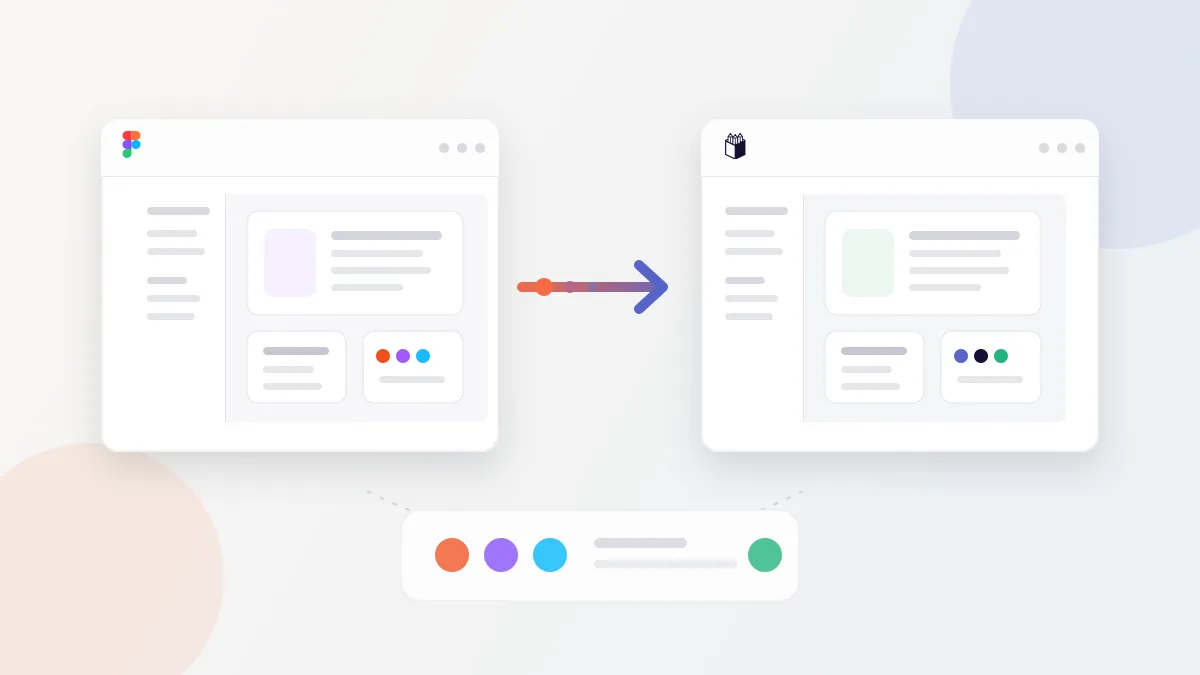
O guia oficial do Penpot recomenda auditar arquivos, bibliotecas, componentes, tokens e plugins antes da exportação. Para arquivos complexos, o Penpot Exporter para Figma leva arquivos, slides, componentes, variantes, Auto Layout, estilos, variáveis e bibliotecas. Mesmo com o plugin, a documentação prevê limpeza de layout: Auto Layout do Figma se converte em Flex e Grid no Penpot. A migração é pontual; o Exporter não mantém sincronização contínua entre as ferramentas.
O que precisa entrar no inventário antes de exportar?
Comece pelos arquivos que sustentam o produto, não pelo mais simples da pasta. Registre quais telas são ativas e dependem umas das outras. Liste:
- bibliotecas compartilhadas e a cadeia de componentes usados pelas telas;
- variantes, propriedades e estados que precisam continuar editáveis;
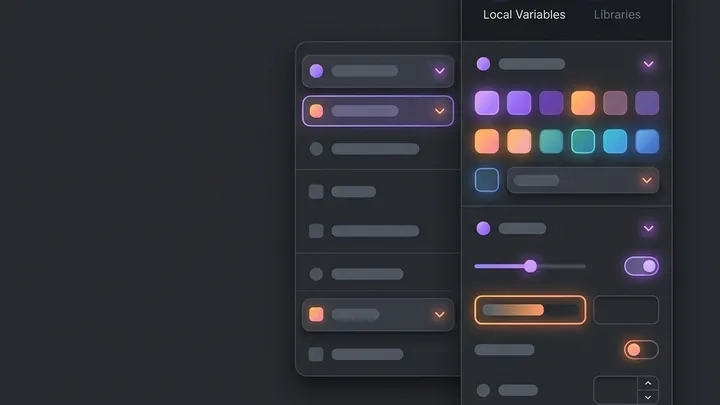
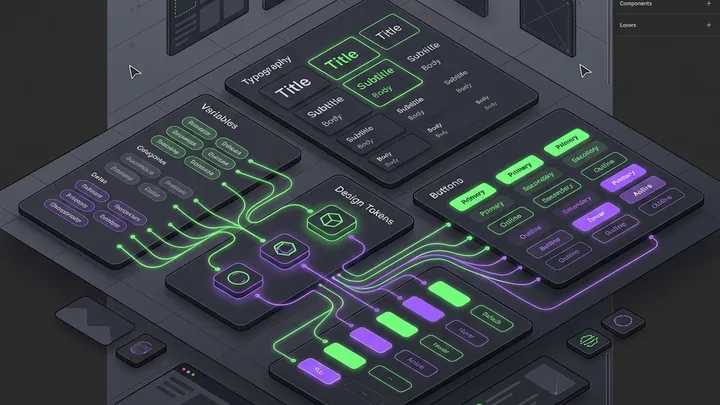
- variáveis nativas do Figma, conjuntos de tokens e temas;
- fontes, ícones, imagens, protótipos, plugins e integrações que influenciam o fluxo;
- layouts que usam Auto Layout, redimensionamento, conteúdo variável ou breakpoints.
Essa lista vira a régua de comparação. Se o arquivo depende de um plugin que não existe no Penpot, documente o que ele faz e como a equipe vai substituir esse passo. Exporte assets estáticos como SVG, PNG ou JPG quando fizer sentido; esse caminho é diferente de importar um arquivo de design editável.
Como escolher um arquivo piloto que revele os problemas?
Escolha uma tela comum e uma tela difícil: por exemplo, uma página com formulário e uma composição com navegação responsiva, variantes e componentes aninhados. Inclua ao menos uma biblioteca usada por mais de uma tela. Um arquivo vazio ou um mockup simples pode importar sem erros e ainda assim esconder os problemas que interromperiam o trabalho real.
Antes de abrir o Exporter, duplique o arquivo de origem e anote a versão do Figma, o nome das bibliotecas e o conjunto de telas incluídas. Depois da importação, confira se componentes continuam reutilizáveis, se as variantes preservam estados e se texto, fontes e imagens aparecem como esperado. Não trate a aparência da primeira tela como prova de que todo o sistema migrou corretamente.
Como levar tokens sem apagar os que já existem?
O guia do Penpot descreve dois caminhos para tokens: exportar JSON pelo Tokens Studio ou encaminhar variáveis nativas do Figma pelo Tokens Studio ou pelo Exporter. O arquivo resultante precisa seguir o formato esperado pelo Penpot. Um fragmento de token de cor no formato documentado tem esta estrutura:
{
  "Global": {
    "color": {
      "brand": {
        "$value": "#5B5BD6",
        "$type": "color"
      }
    }
  }
}
Esse exemplo mostra somente uma cor; não representa a exportação completa de um design system. Compare também os nomes e as referências entre tokens primitivos, semânticos e de componente, para que os elementos importados continuem apontando para os valores corretos.
Faça a importação em uma cópia do arquivo. A documentação alerta que importar uma biblioteca com tokens substitui o conjunto de tokens existente; o fluxo de importação também permite substituir o conjunto global do arquivo. Exporte um backup dos tokens antes de testar, confirme os conjuntos e temas resultantes e aplique alguns tokens em componentes críticos antes de considerar a tarefa concluída.
O que precisa de ajuste manual depois da importação?
Revise dimensões, espaçamentos, restrições, alinhamentos e comportamento com texto maior. Compare a mesma tela em larguras distintas — desktop, tablet e mobile, se esses tamanhos fizerem parte do produto. No Penpot, Flex e Grid são os modelos de layout correspondentes ao Auto Layout do Figma; confira o resultado e refaça regras que não tenham a mesma leitura visual.
Cheque ainda fontes ausentes, ícones que chegaram como imagem, estados de componentes, interações de protótipo e qualquer passo que antes dependia de plugin. Para a passagem ao desenvolvimento, peça a uma pessoa de frontend que valide nomes de tokens, medidas e assets exportados. O objetivo é encontrar divergências com consequência no produto, não alcançar uma correspondência visual perfeita em cada camada decorativa.
Quando a equipe pode trocar o fluxo inteiro?
Feche o piloto com um registro curto de exceções, tempo gasto e tarefas que precisaram ser refeitas. Eu liberaria a mudança somente quando três condições forem verdadeiras: telas críticas passam na comparação; componentes e tokens importantes continuam reutilizáveis; e designers e desenvolvimento conseguem concluir uma entrega sem recorrer ao Figma para recuperar informação perdida.
Se esses critérios falharem, mantenha as ferramentas em paralelo e corrija o processo ou escolha outro arquivo para o piloto. A documentação do Penpot também recomenda esse período de uso simultâneo. Como o Exporter não sincroniza alterações depois da migração, defina qual ferramenta é a fonte oficial enquanto a equipe valida a mudança — duas fontes editáveis sem regra de ownership criam divergências por conta própria.
Limite deste roteiro: não executei a migração dentro de uma conta Figma/Penpot nesta revisão. Os passos sobre o Exporter e tokens vêm da documentação oficial consultada em 29 de setembro de 2026; a comparação de componentes, telas e responsabilidades é o checklist recomendado para validar o seu próprio projeto.